
17/12/2014 android 2m 11s 0 7184
Procesadores Intel o AMD Dependiendo de la plataforma que use tu PC puedes realizar una configuración diferente, en el caso de Intel podemos...
Android Studio se ha convertido sin lugar a dudas en la mejor herramienta para crear aplicaciones en Android, desde el sitio oficial de desarrolladores de Google se realiza la descarga de los archivos necesarios para su instalación.
Para una instalación completa necesitamos descargar los siguientes archivos :
Android Studio
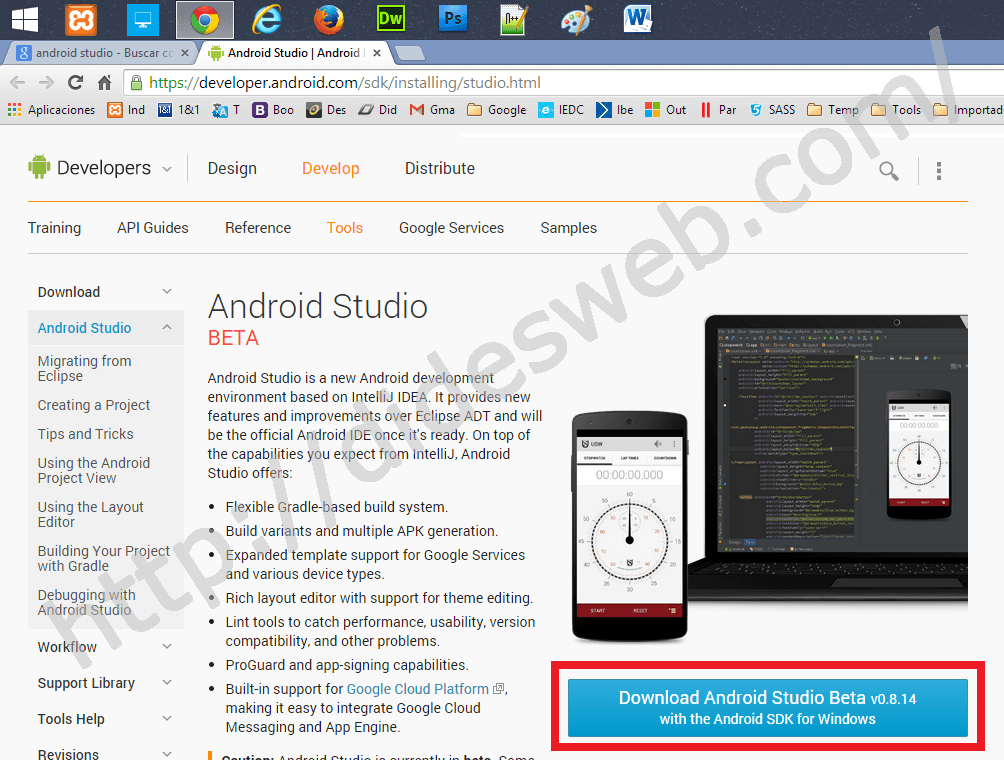
Aceptamos los terminos y descargamos el archivo
JDK
Si eres desarrollador en Java y utilizas Eclipse para desarrollar en Android, posiblemente no necesites descargarlo
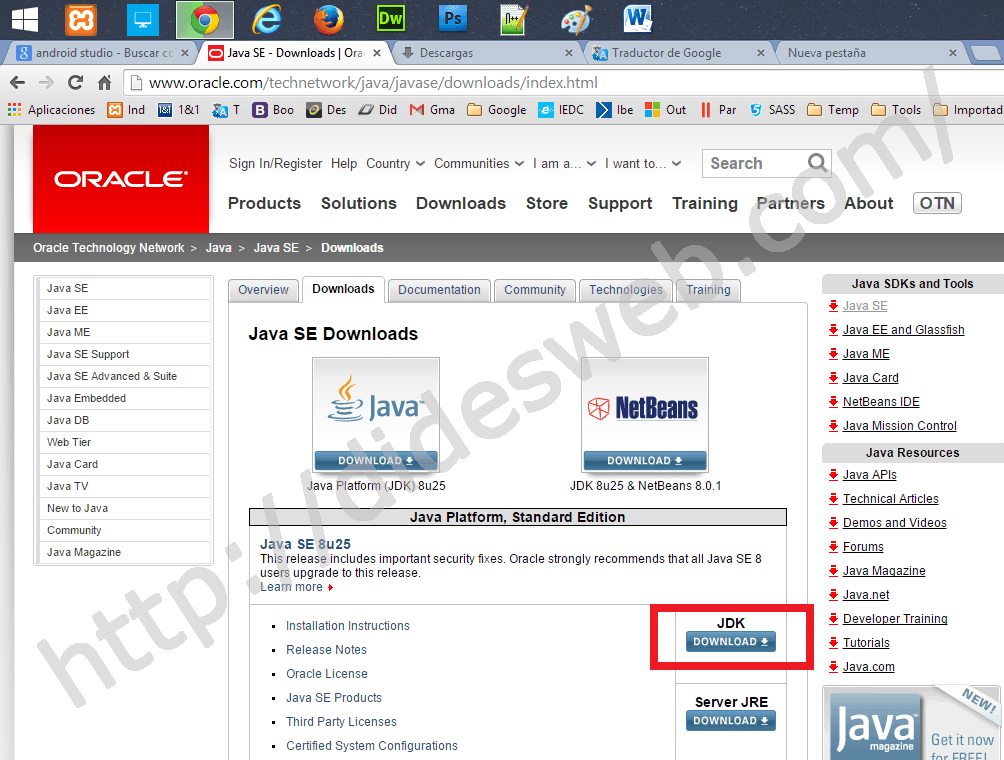
Lo primero que vamos a hacer es instalar las JDK, las librerías de Java (JDK) son imprescindibles para ejecutar el emulador en Android Studio, descomprimimos el archivo descargado y hacemos clic en el ejecutable
Una vez instalado debemos configurar las variables del entorno para que Android Studio pueda encontrar su ruta en el sistema y tenga acceso a las librerías de JAVA en los sistemas Windows (Para Mac no es necesario este proceso).
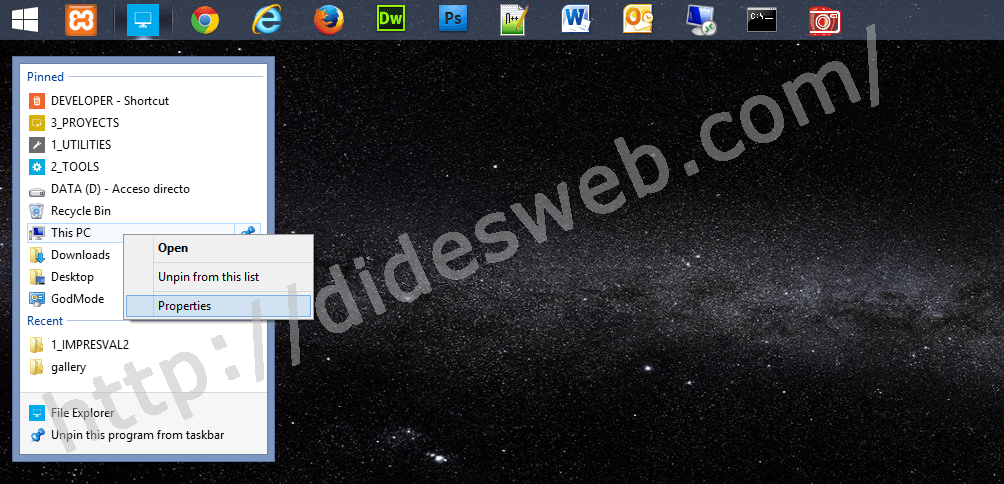
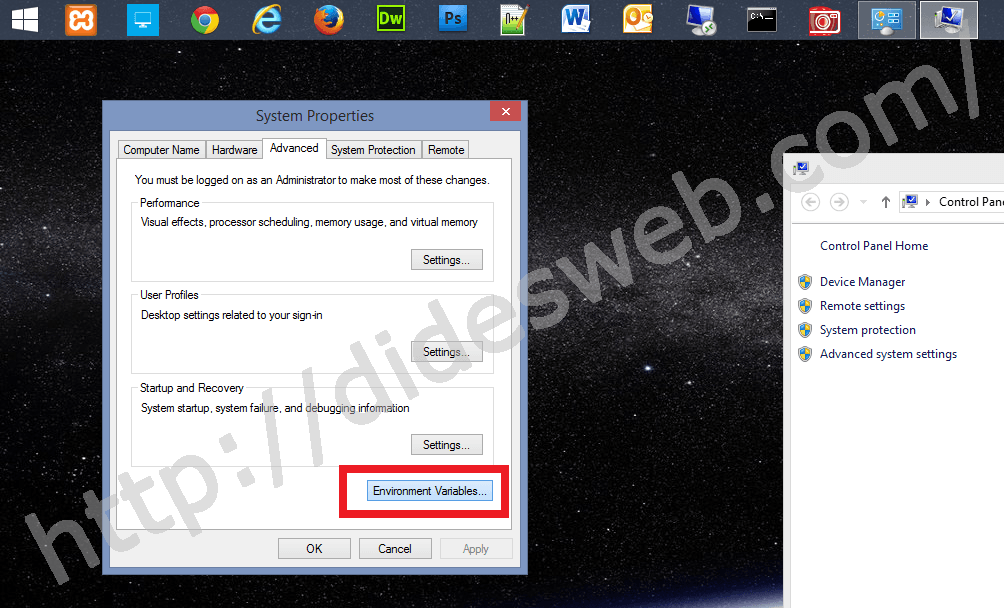
Hacemos clic derecho sobre Mi PC (XP) o Equipo (Vista, 7, 8) y seleccionamos «Propiedades».
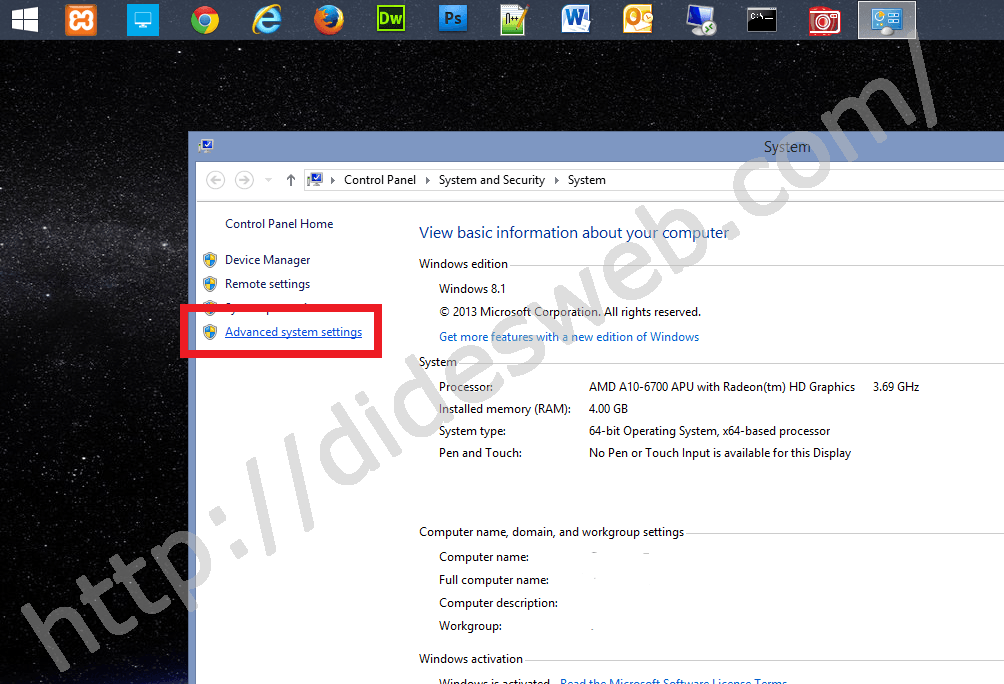
Seleccionamos «Propiedades avanzadas del sistema».
Y por último, seleccionamos «Variables del entorno».
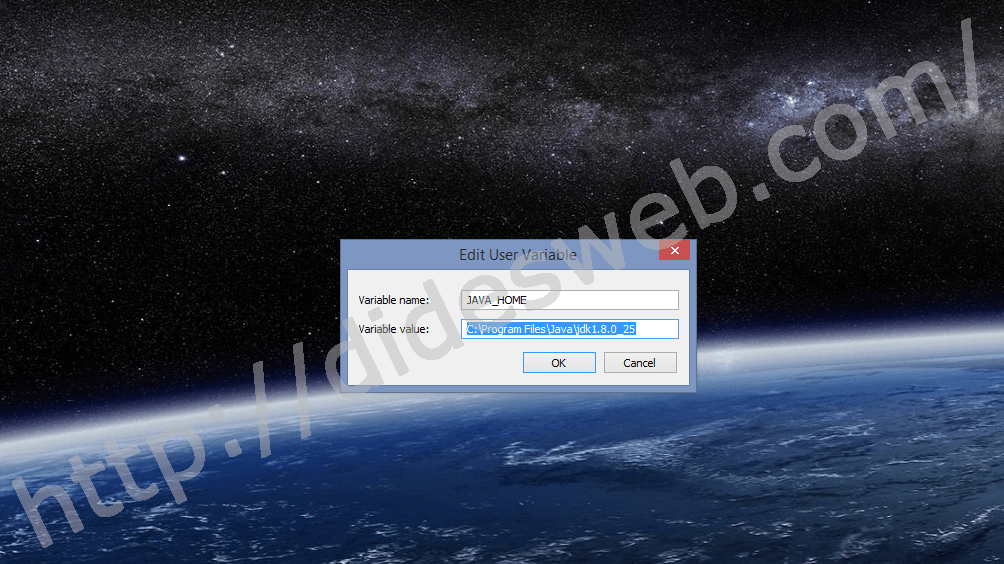
Ahora hacemos clic en «Nueva», en el cuadro de diálogo que aparece, le asignaremos el valor JAVA_HOME como nombre y para el valor le asignaremos la ruta donde tenemos instalado las JDK, por ejemplo «C:\Program Files\Java\jdk1.8.0_25».
Descomprimimos el archivo y hacemos clic en el ejecutable, en algunas versiones el ejecutable se encuentra en la carpeta bin dentro de android-studio e incluye la versión para x86(studio.exe) y x64(studio64.exe).
En algunas versiones, al ejecutar Android Studio, veremos en mensaje de error, «Your Android SDK is missing out of date …».
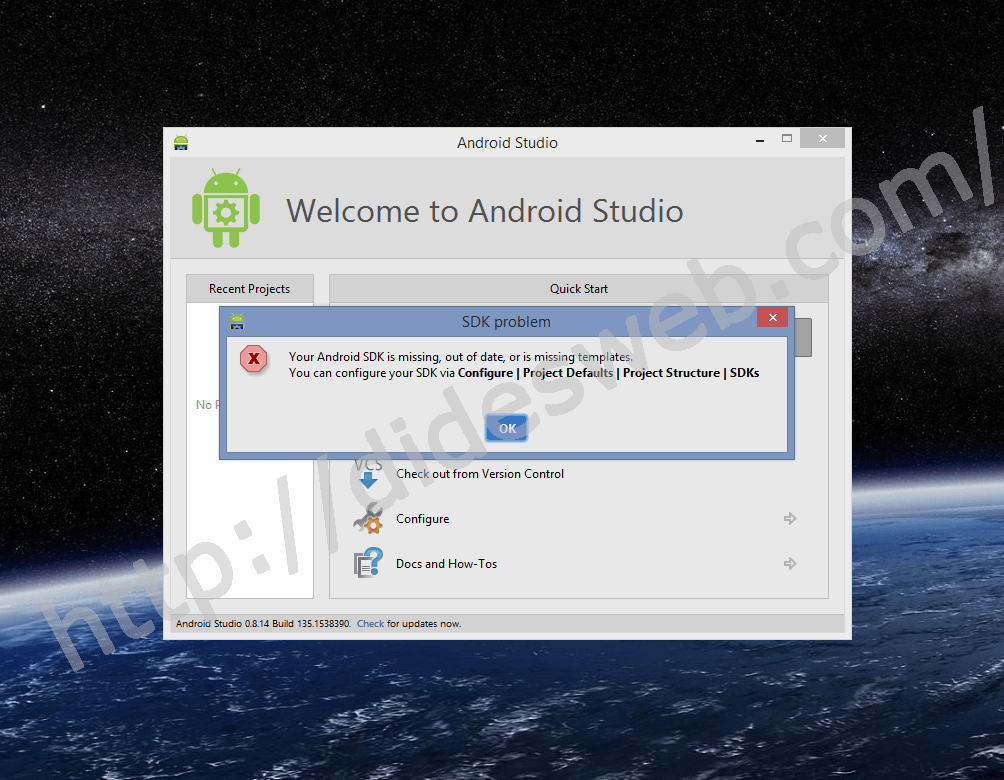
En ese caso mira en el siguiente enlace
Solución al problema «Your Android SDK is missing out of date …»
Abrimos Android Studio y vamos a «Configure»
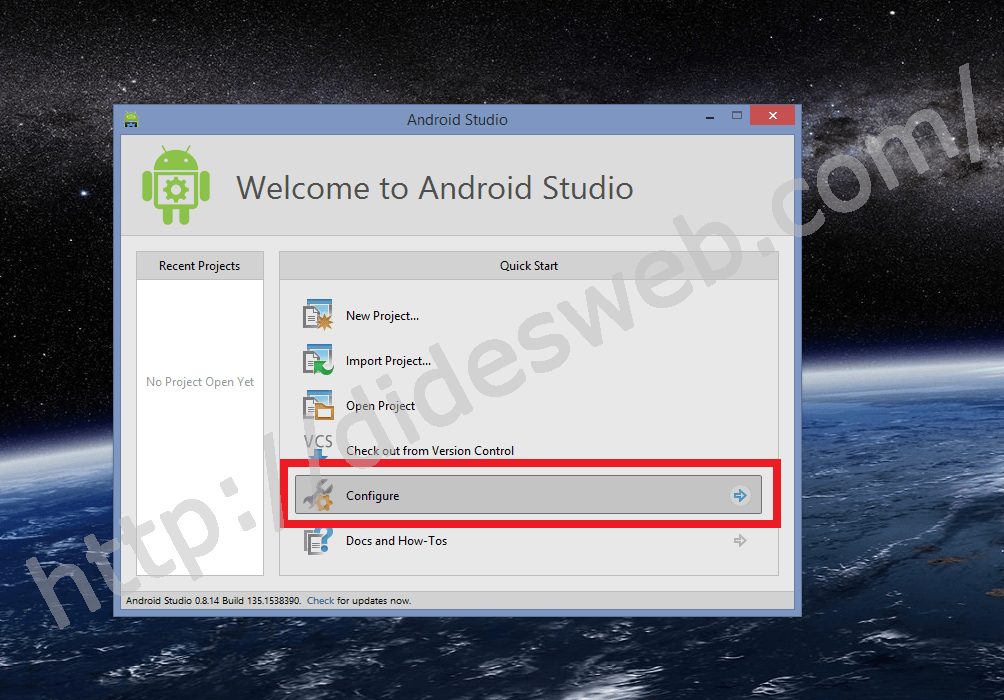
Vamos a «Projets Default»
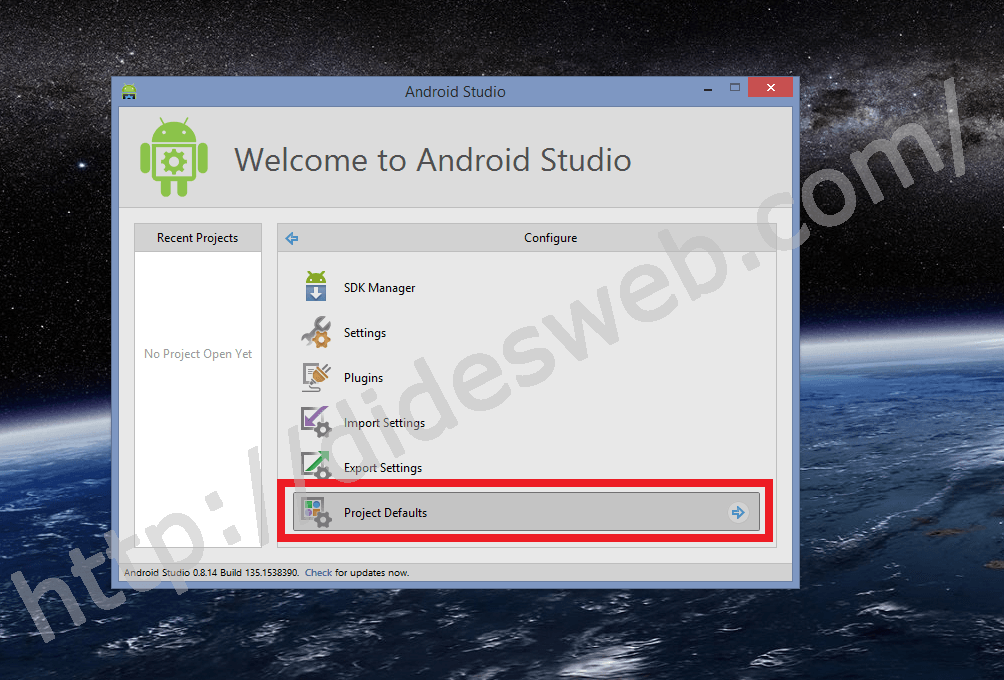
Seguimos a «Projets Structure»
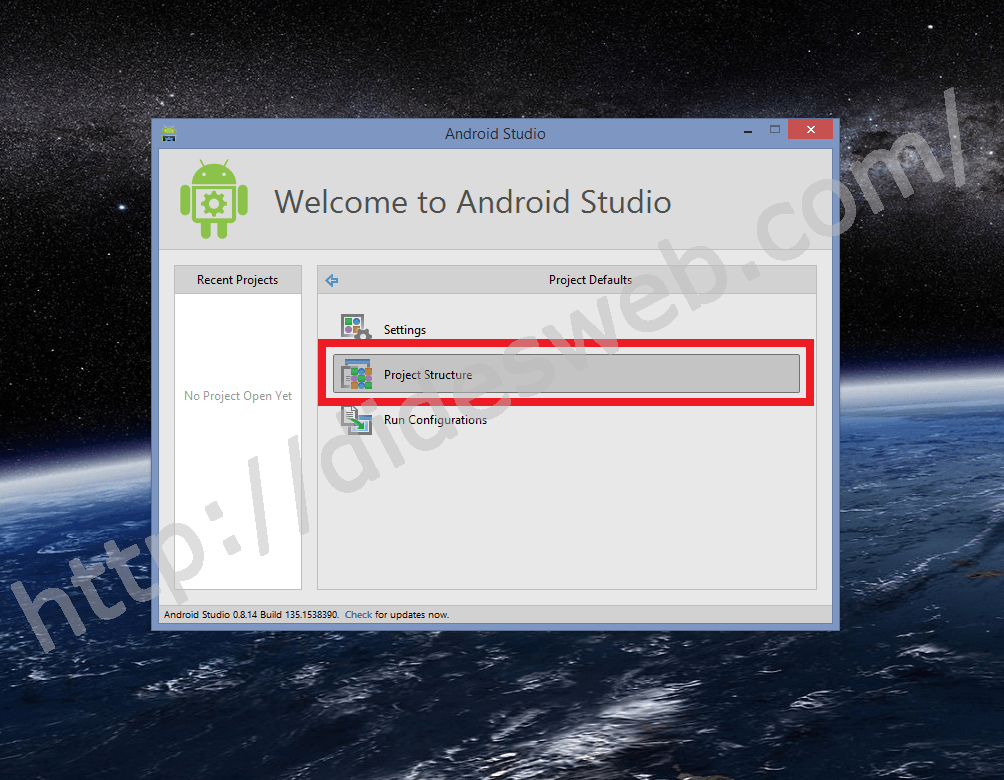
Se nos abrirá una ventana de diálogo en la que tenemos que indicar la ruta al directorio donde se encuentran las SDK
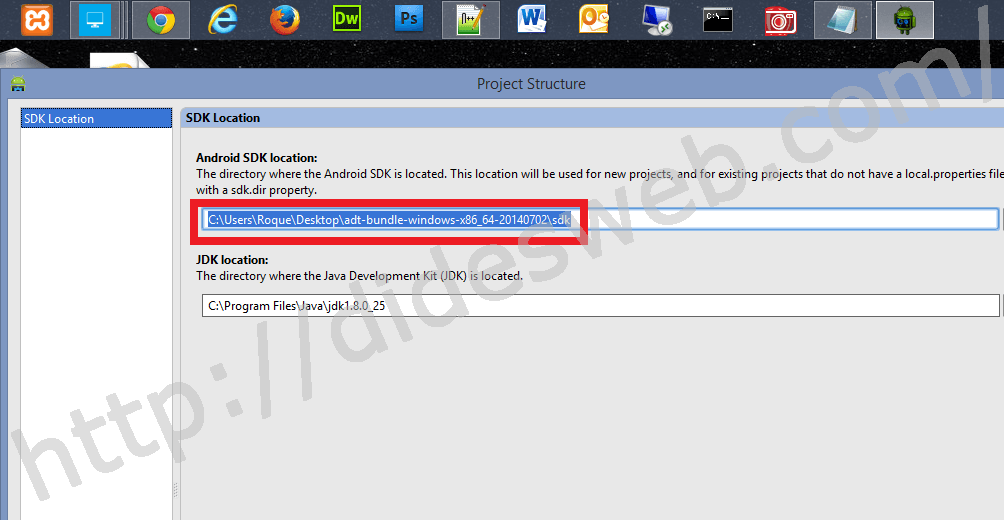
Aceptamos y guardamos los cambios
Ya tenemos Android Studio preparado para funcionar y crear aplicaciones.
Procesadores Intel o AMD Dependiendo de la plataforma que use tu PC puedes realizar una configuración diferente, en el caso de Intel podemos...
La estructura de un proyecto en Android Studio está definida en una ventana denominada «Tools Window» muy parecida al «Package Explorer»...
La estructura en un proyecto Android desarrollado con Eclipse se muestra en el «Explorador del paquete» (Package Explorer), este está...
Si ya has desarrollado aplicaciones Android con el IDE de Eclipse, seguro que recuerdas muchos de los problemas de instalación,...
Valoraciones
Sé el primero en valorar